Инструменты доски
Что делает каждая кнопка в нижней панели и какая у неё клавиша.
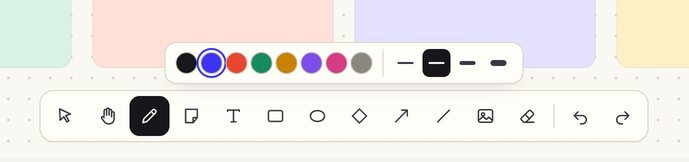
Доска — бесконечный холст: двигайте и масштабируйте сколько нужно, место не кончится. Все инструменты — в панели по центру снизу.
Выделение и перемещение
- Выделение — V
Кликните по объекту, чтобы выбрать его, или обведите рамкой несколько. Выбранное можно двигать, перекрашивать, менять толщину линий, группировать, дублировать (Ctrl/⌘ + D) и удалять (Del или Backspace).
- Рука — H или зажатый Пробел
Тащите доску мышью, чтобы посмотреть другой участок. С пробелом быстрее: зажали, сдвинули, отпустили.
Рисование и фигуры
- Перо — P
Рисование от руки. Цвет и толщину можно поменять.
- Прямоугольник — R
Протяните мышью от угла до угла.
- Эллипс — O
Так же, как прямоугольник.
- Ромб
Своей клавиши у него нет — выберите в панели. Пригодится для схем с условиями «да / нет».
- Линия — L, стрелка — A
Протяните от точки до точки. Стрелкой удобно связывать стикеры и блоки.
Текст и стикеры
- Текст — T
Кликните по доске и печатайте.
- Стикер — S
Цветная карточка с текстом. Классика для мозговых штурмов и ретро.
Картинки и ластик
- Изображение — I
Загрузите файл с компьютера или вставьте из буфера: Ctrl/⌘ + V. До 10 МБ на файл. Подробнее — про картинки.
- Ластик — E
Проведите им по тому, что нужно стереть.
Навигация
- Ctrl + колесо мыши — приблизить или отдалить.
- + и − — то же самое с клавиатуры.
- Shift + 1 — показать всю доску целиком.
- Мини-карта — уменьшенная схема доски. Помогает не заблудиться на больших досках.
Когда на доске несколько человек
Вы видите курсоры коллег с именами — прямо в движении. Аватары всех, кто сейчас на доске, — справа сверху.
Все клавиши одной таблицей — в статье «Горячие клавиши».
Читайте также