Первая доска за пять минут
Создадим доску, накидаем пару стикеров и позовём коллегу. Понадобится только браузер.
Ставить ничего не нужно: FlowRoom работает во вкладке браузера. Откройте cabinet.flowroom.team и войдите. Аккаунта ещё нет — зарегистрируйтесь или загляните в демо, там можно без регистрации.
Создаём доску
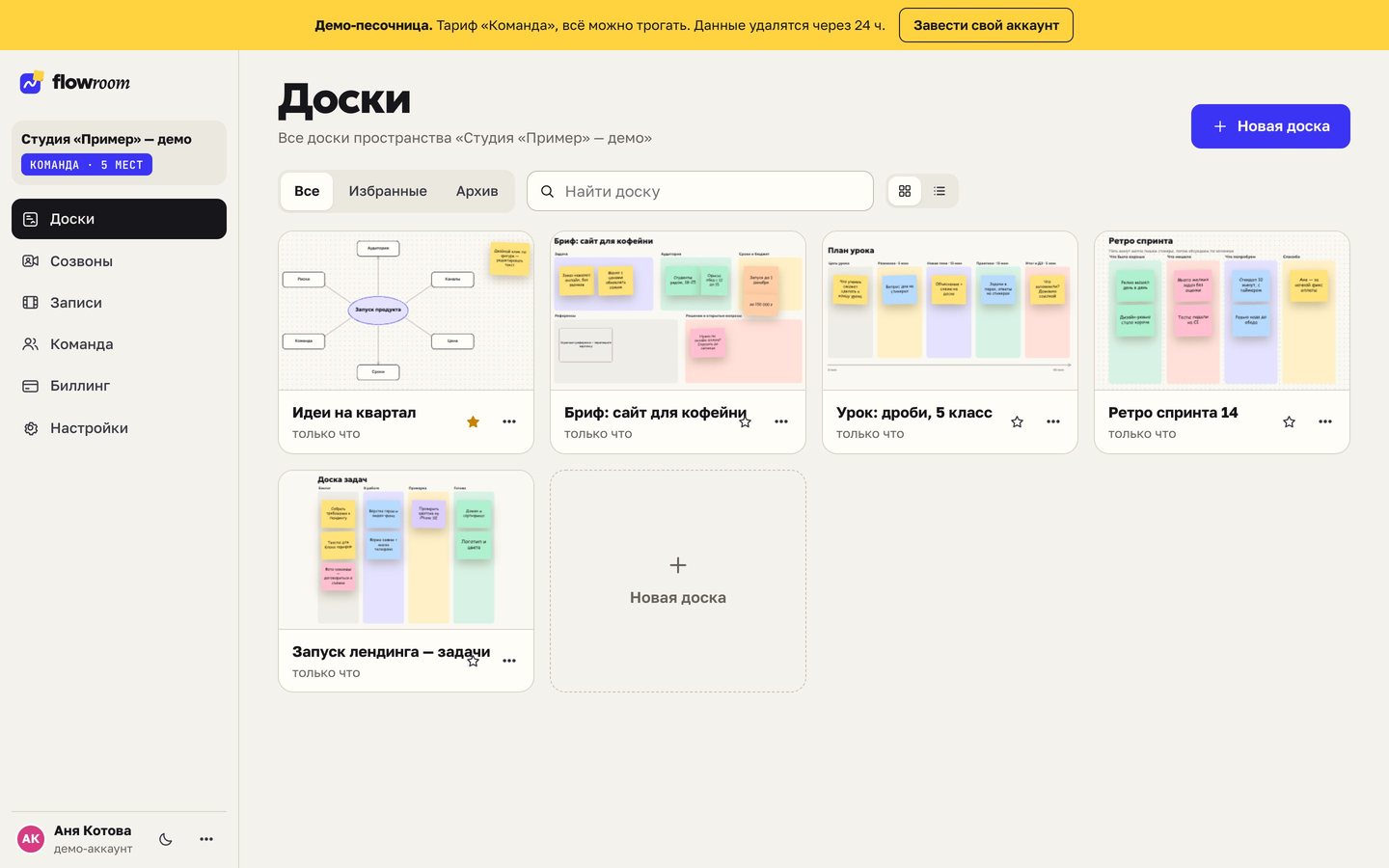
- Откройте «Доски»
Это первый пункт в меню слева. Здесь лежат все ваши доски.
- Нажмите «Новая доска»
Откроется выбор шаблона. Для первого раза возьмите «Пустую» или, например, «Канбан».
- Дайте доске имя
Название — сверху слева. Нажмите на него и впишите своё: «Планёрка», «Ремонт кухни», что угодно.
Рисуем и пишем
Инструменты — в панели по центру снизу. У каждого есть своя клавиша, так быстрее.
- Поставьте стикер
Нажмите S и кликните по доске. Сразу пишите текст.
- Добавьте подпись
T — текст. Кликните, где он нужен, и печатайте.
- Соедините стрелкой
A — стрелка. Протяните её от одного стикера к другому.
- Осмотритесь
Зажмите Пробел и тяните мышью — доска поедет. Ctrl + колесо мыши — масштаб. Shift + 1 покажет всё, что есть на доске.
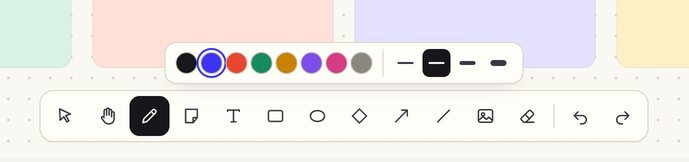
Ошиблись — жмите Ctrl/⌘ + Z. Вернуть отменённое — Shift + Ctrl/⌘ + Z.
Сохранять не нужно
Рядом с названием доски виден статус. «Сохранено» — значит, всё уже на сервере. Что значат остальные статусы — в статье про автосейв.
Зовём коллегу
- Нажмите «Поделиться»
Кнопка справа сверху.
- Выберите доступ
«Редактирование» — коллега сможет рисовать вместе с вами. «Только просмотр» — будет только смотреть.
- Отправьте ссылку
В мессенджер или почтой. Аккаунт коллеге не нужен: он может зайти гостем, просто указав имя.
Когда коллега откроет доску, его аватар появится справа сверху, а на доске — курсор с его именем. Хотите обсудить голосом — нажмите «Созвон». Он откроется тут же, панелью справа от доски.