Не работает камера или микрофон
Чаще всего браузеру просто не дали разрешение. Ниже — что проверить, по шагам для Chrome, Safari и Firefox.
Сначала быстрые проверки
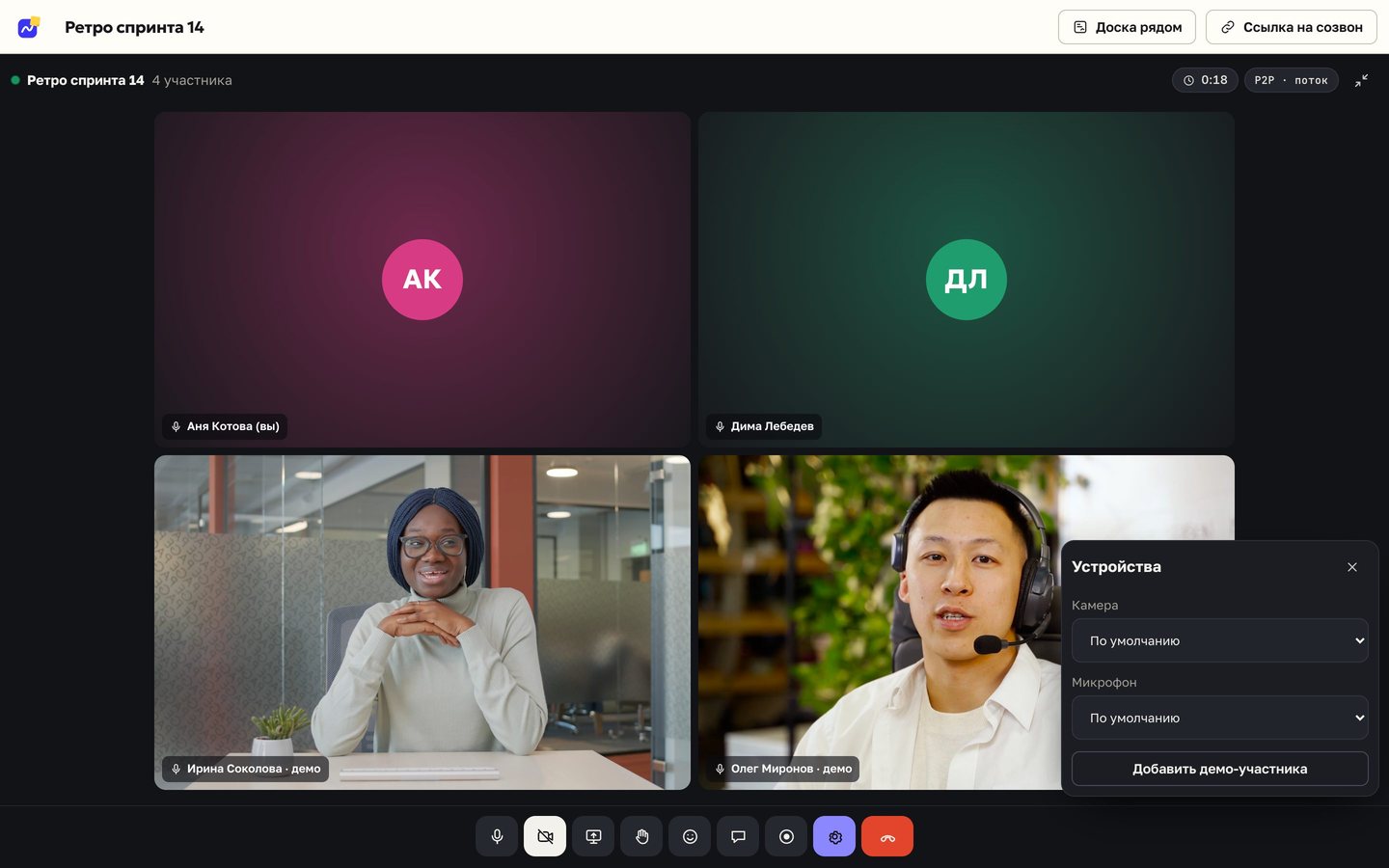
- Микрофон и камера не выключены кнопками внизу панели созвона.
- В выборе устройств стоят нужные камера и микрофон — особенно если подключены наушники или внешняя веб-камера.
- Камеру не держит другая программа: Zoom, Teams, Telegram или ещё одна вкладка с созвоном. Закройте их и обновите страницу.
- В разделе «Настройки» камера и микрофон проходят проверку.
Chrome, Edge и Яндекс.Браузер
- Нажмите на значок слева от адреса
Он в адресной строке, перед cabinet.flowroom.team.
- Разрешите камеру и микрофон
Переключите их в положение «Разрешить». Если переключателей нет, откройте «Настройки сайтов» и выберите «Разрешить» для камеры и микрофона.
- Обновите страницу
Без этого изменения не применятся.
В Chrome все разрешения собраны на страницах chrome://settings/content/camera и chrome://settings/content/microphone. Проверьте, что cabinet.flowroom.team нет среди заблокированных.
Safari
- Откройте настройки сайта
В строке меню: Safari → «Настройки для этого веб-сайта». В некоторых версиях вместо этих слов написан адрес сайта.
- Разрешите камеру и микрофон
В пунктах «Камера» и «Микрофон» выберите «Разрешить».
- Обновите страницу
И снова включите камеру в созвоне.
Firefox
- Нажмите на значок слева от адреса
Там видно, какие разрешения у сайта есть, а какие заблокированы.
- Снимите блокировку
Нажмите крестик рядом с заблокированной камерой или микрофоном.
- Обновите страницу и разрешите заново
Firefox снова спросит доступ — нажмите «Разрешить».
Все разрешения Firefox — в «Настройки» → «Приватность и защита» → «Разрешения» → «Камера» и «Микрофон».
Браузер всё разрешил, а камеры нет
- macOS
«Системные настройки» → «Конфиденциальность и безопасность» → «Камера» и «Микрофон». Включите там свой браузер и перезапустите его.
- Windows
«Параметры» → «Конфиденциальность и защита» → «Камера» и «Микрофон». Проверьте, что включены доступ к устройству и пункт «Разрешить классическим приложениям доступ».
- Рабочий ноутбук
Камеру или микрофон может блокировать политика безопасности компании. Тут поможет только ваш ИТ-отдел.
Ничего не помогло — напишите нам: support@flowroom.team, пн–пт с 9:00 до 20:00 по Москве. Укажите браузер и систему — так разберёмся быстрее.