Экспорт в PNG и PDF
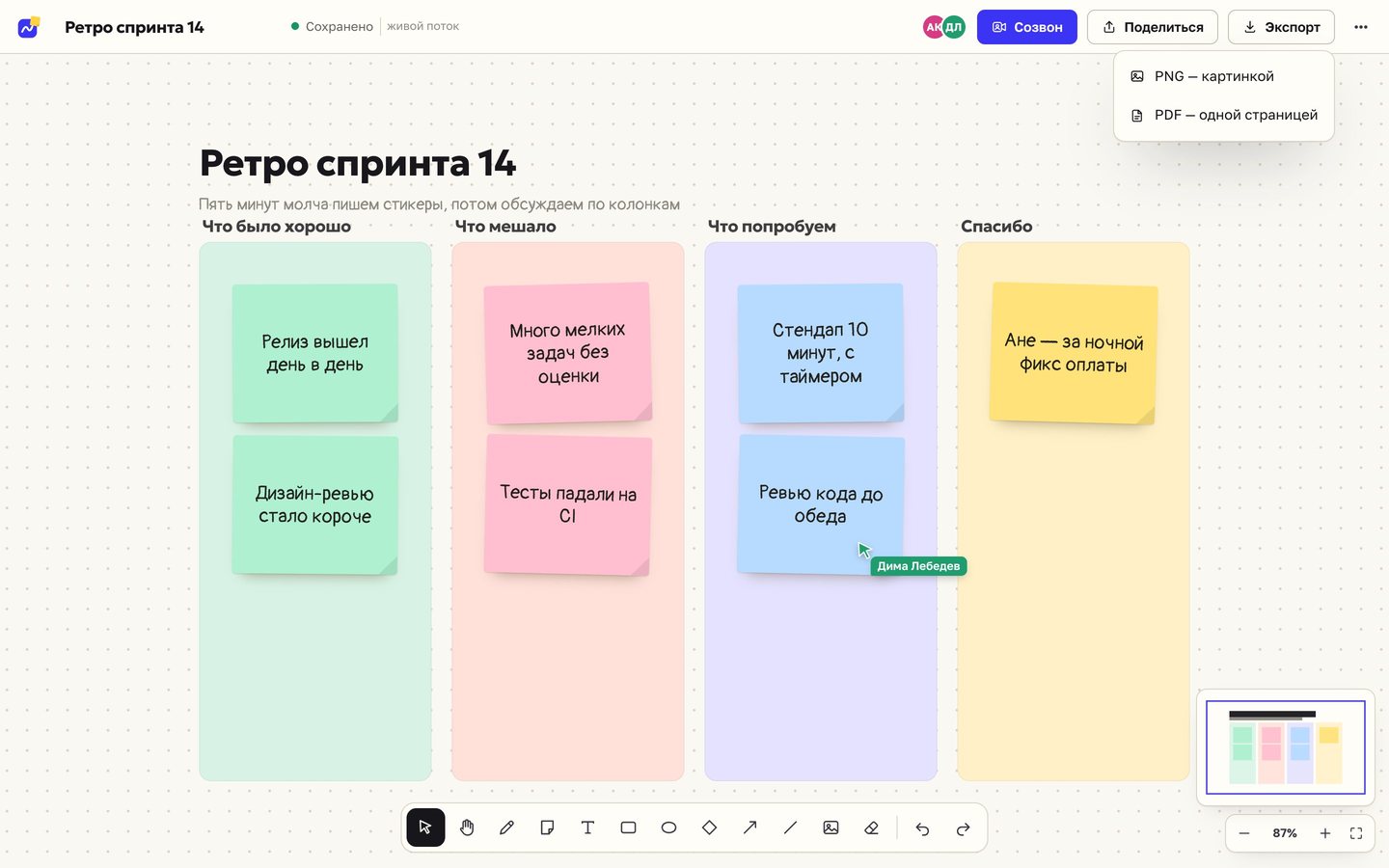
Кнопка «Экспорт» справа сверху. Пригодится, чтобы отправить итог встречи тем, кого не было, или сохранить копию себе.
- Откройте доску
Ту, которую хотите сохранить.
- Нажмите «Экспорт»
Справа сверху, рядом с кнопками «Созвон» и «Поделиться».
- Выберите формат
PNG — картинка, её удобно кинуть в чат или вставить в презентацию. PDF — чтобы распечатать или приложить к письму.
- Сохраните файл
Он скачается в папку загрузок браузера.
Экспорт есть на всех тарифах, включая бесплатный «Личный», и в демо.
- Чем экспорт отличается от ссылки?
- Ссылка ведёт на живую доску: человек увидит все будущие изменения. Экспорт — снимок на момент сохранения, сам он не обновится.
Статья помогла?