Браузеры и доступ к камере
FlowRoom работает прямо в браузере. Подойдут Chrome, Edge, Яндекс.Браузер, Firefox и Safari последних версий.
Какие браузеры подходят
- Google Chrome
- Microsoft Edge
- Яндекс.Браузер
- Mozilla Firefox
- Safari
Главное — свежая версия. Если что-то ведёт себя странно, первым делом обновите браузер.
Отдельного приложения FlowRoom нет — ни для компьютера, ни для телефона. Всё открывается во вкладке, плагины и расширения не нужны.
Разрешения на камеру и микрофон
Когда вы впервые включите камеру или микрофон, браузер спросит разрешение для cabinet.flowroom.team. Без него собеседники вас не увидят и не услышат.
- Включите микрофон или камеру
Кнопками внизу панели созвона.
- Разрешите доступ
Возле адресной строки появится окошко — выберите «Разрешить». Если браузер предлагает запомнить решение, соглашайтесь: так он не будет спрашивать каждый раз.
- Проверьте заранее
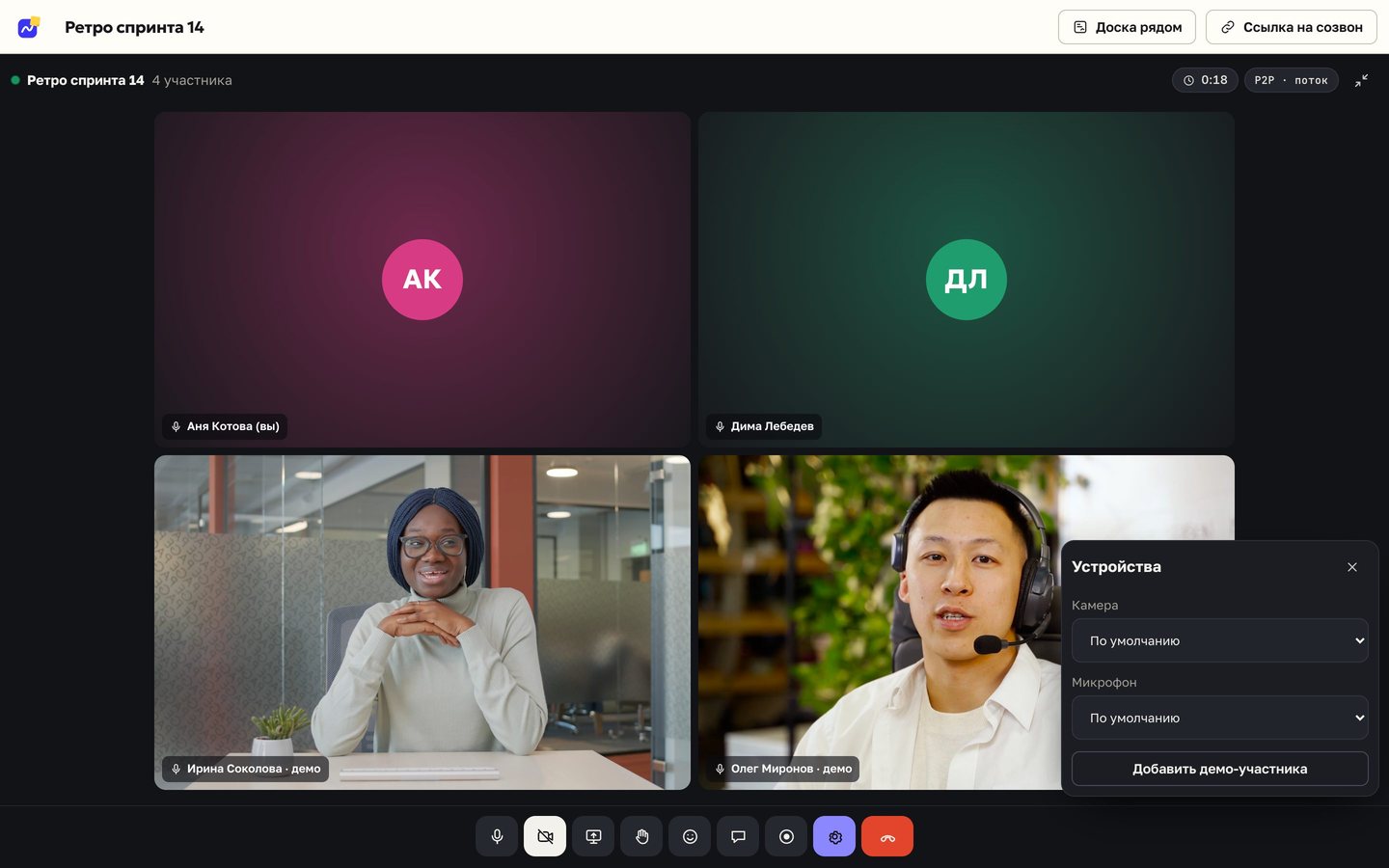
В разделе «Настройки» можно проверить камеру и микрофон ещё до созвона.
Случайно нажали «Блокировать»? Браузер запомнит запрет и больше спрашивать не станет. Как это исправить в Chrome, Safari и Firefox — в статье «Не работает камера или микрофон».
Демонстрация экрана на Mac
Чтобы показывать экран, браузеру нужно разрешение от macOS: «Системные настройки» → «Конфиденциальность и безопасность» → «Запись экрана» (в новых версиях — «Запись экрана и системного звука»). Включите там свой браузер. Подробнее — в статье про демонстрацию экрана.
- Нужно что-то устанавливать?
- Нет. Достаточно браузера из списка выше.
- Будет работать через офисный прокси?
- Обычно да. Если доска не обновляется или созвон не соединяется, покажите админу статью про корпоративную сеть.